
如果u盘启动后无法成功进入pe系统该如何处理和解决相关问题呢
来源:星火智游网 责编:网络 时间:2025-04-13 20:27:48
在日常电脑使用中,U盘作为一种便捷的存储工具,被广泛应用于数据传输、备份及系统修复等场景。U盘启动PE(Preinstallation Environment)系统,通常用于系统安装或修复,但有时我们会碰到U盘启动无法进入PE系统的情况。本文将探讨导致这一问题的原因及其解决方法。
一、U盘启动无法进入PE系统的常见原因
在U盘启动过程中,无法进入PE系统的原因主要可以归纳为以下几点:
1. U盘未正确制作
制作U盘启动盘时,如果操作不当,例如使用的镜像文件损坏、制作工具设置错误等,都可能导致U盘无法启动。
2. BIOS设置问题
电脑的BIOS设置也是一个关键因素。如果BIOS未设置为从U盘优先启动,或者安全启动(Secure Boot)未关闭,都会导致无法正常进入PE系统。
3. U盘故障
U盘本身的故障也是常见原因之一。如果U盘存在物理损坏或数据传输速度较慢,也可能导致启动失败。
4. 计算机硬件问题
有些计算机在特定硬件配置下,可能无法兼容某些PE系统,所以可能会导致无法顺利启动。
二、解决U盘启动无法进入PE系统的方法
针对以上可能的原因,这里提出几种解决方案,帮助你顺利进入PE系统。
1. 检查U盘制作过程
首先重新检查U盘的制作过程,确保使用正版的PE镜像文件,同时使用专业工具如Rufus或UltraISO进行制作。在制作过程中,注意选择正确的分区类型(MBR或GPT),并设置为“ISO镜像模式”。
2. 调整BIOS设置
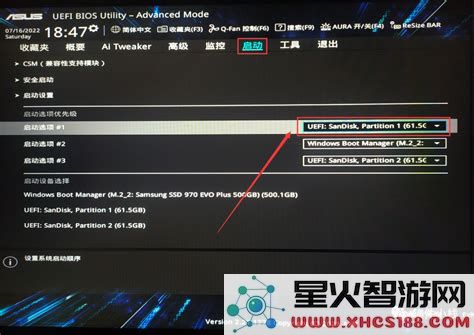
重新启动电脑,进入BIOS设置界面(通常按F2、Del或Esc等键),查看“Boot”选项。确保U盘设置为首选启动设备。关闭“安全启动”选项,并确保“CSM”选项已启用,这样可以增加兼容性。
3. 检查U盘健康状态
将U盘连接到其他电脑上,检查其可读性。如果在其他设备上也无法识别,可能需要更换新的U盘。另外可以使用一些U盘检测工具来检查U盘的健康状态。
4. 尝试其他PE版本
如果仍然无法进入PE系统,可以考虑更换其他版本的PE系统。不同的PE版本对硬件的兼容性有所不同,尝试其他版本可能会取得更好的效果。
5. 检查硬件兼容性
如果上述步骤都无法解决问题,可以考虑检查计算机的硬件配置。确保主板、CPU、内存等硬件能够支持所选的PE系统。有时更新主板BIOS也可能解决兼容性问题。
三、总结
U盘启动无法进入PE系统的问题虽然看似麻烦,但通过检查U盘制作过程、调整BIOS设置、检查U盘健康状态、尝试其他PE版本以及确认硬件兼容性等方法,通常可以顺利解决。建议用户在操作前做好数据备份,以防意外情况导致数据损失。
希望本文能够帮助到您,顺利解决U盘启动进入PE系统的问题!
- 星火攻略
- 星火智能
- 星火资讯
-
豆花视频成人网站入口免费观看提供丰富的成人视频内容,适合成年用户
在当今数字化的时代,互联网提供了丰富多样的资源和娱乐选择。其中,成人视频网站成为了一部分用户寻求刺激和娱乐的途径。对于这些网站的使

-
漫画网站登录页面免费漫画入口首页广东之窗,海量热门漫画每日更新
在这个信息爆炸的时代,漫画作为一种受欢迎的娱乐形式,已经成为了许多人生活中不可或缺的一部分。而对于漫画爱好者来说,找到一个丰富多样
-
三年片在线观看大全哔哩哔哩:为观众提供丰富多彩的影视体验与选择
三年片在线观看大全哔哩哔哩,乃现今网络视听之盛宴,诸多影视资源汇聚于此,诚为观众提供多元化之选择。无论古今中外,各类影片悉皆应有尽
-
麻斗传媒官方官方网站:最新影视、热播剧集、综艺节目一网打尽
在这个信息爆炸的时代,人们对于娱乐的需求越来越高。而影视、剧集和综艺节目无疑是人们最喜爱的娱乐方式之一。麻斗传媒官方网站作为一个专
-
如果u盘启动后无法成功进入pe系统该如何处理和解决相关问题呢
78 2025-04-13
-
怪物猎人荒野中的沙野流星在游戏中的具体位置及稀有环境生物位置图解
52 2025-04-13
-
英雄联盟全球先锋赛2025年度CFO战队各成员详细介绍与分析
42 2025-04-13
-
算力飞跃新纪元!英伟达正式发布下一代AI芯片Rubin,性能目标比Hopper提升900倍
51 2025-04-13
-
字节Trae成功接入硅基流动SiliconCloud平台,全面支持DeepSeek多种模型API接口
66 2025-04-13
-
OpenAI发布创新工具,推动AI智能体从单纯的“回答问题”转向高效“执行复杂任务”能力的提升
31 2025-04-13
-
星露谷物语如何解锁海盗湾的所有步骤与攻略
15 2025-04-13
-
洛克王国蹦云踏影技能详解与实用玩法分享攻略
13 2025-04-13
-
怪物猎人荒野杰玛特殊物品支线任务详细攻略与流程解析
2 2025-04-13
-
《暗黑破坏神3》国服重启消息确认 4月16日将开启不删档测试活动
11 2025-04-13